




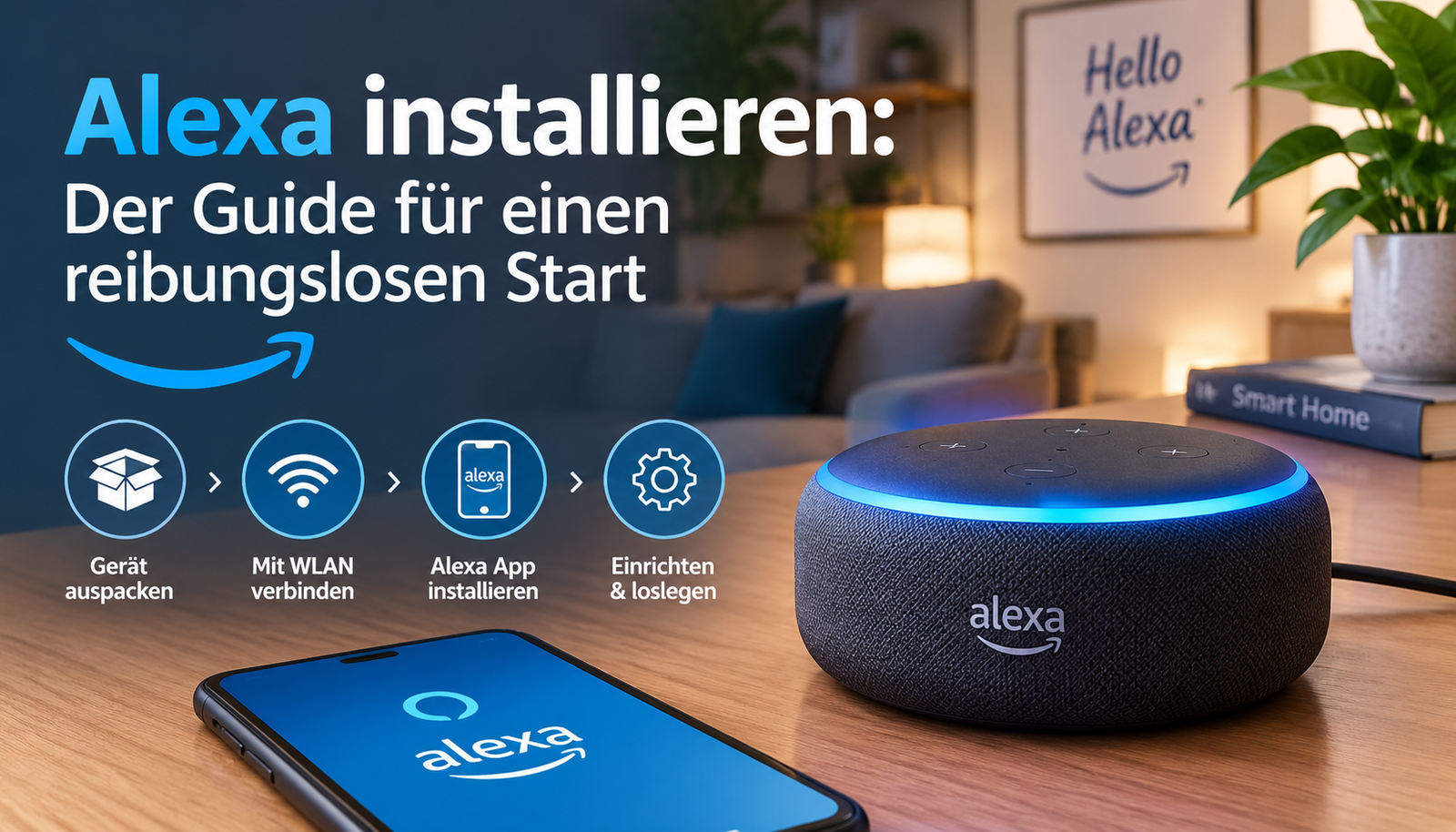
Wer schon einmal vor einem brandneuen Amazon Echo gestanden hat und sich gefragt hat, wie man eigentlich Alexa installieren kann, kennt das Gefühl. Das Gerät steht da, leuchtet vielleicht schon ein bisschen, und trotzdem wirkt der Einstieg erstmal komplizierter als nötig. Dabei ist der Prozess in den meisten Fällen überraschend unkompliziert, wenn man weiß, worauf es ankommt. In diesem ausführlichen Ratgeber erfährst du alles, was du brauchst, um Alexa erfolgreich zu installieren, von der Vorbereitung über die App bis hin zu den ersten Sprachbefehlen und weiterführenden Tricks. Wir gehen Schritt für Schritt vor, erklären Hintergründe und geben praktische Hinweise, die dir Frust ersparen. Ob du ein Echo Dot, ein Echo Show oder ein anderes kompatibles Gerät besitzt – hier findest du die Infos, die wirklich weiterhelfen.
Viele Menschen schrecken vor der Technik zurück, weil sie denken, Sprachassistenten seien nur etwas für Digital-Natives. Das ist ein Irrtum. Alexa ist so konzipiert, dass auch absolute Einsteiger schnell zurechtkommen. Gleichzeitig bietet das System genug Tiefe für alle, die mehr herausholen wollen. Genau deshalb lohnt es sich, die Installation nicht einfach irgendwie hinzubekommen, sondern sie bewusst und gründlich anzugehen. So legst du von Anfang an ein stabiles Fundament für die Nutzung im Alltag.
Was du vor dem Start wissen solltest
Bevor du dich an die eigentliche Installation machst, lohnt ein kurzer Blick auf die Grundlagen. Alexa ist Amazons Sprachassistentin, die auf Geräten wie dem Echo, Echo Dot, Echo Show oder auch in manchen Fire-TV-Sticks und sogar in Smart-Home-Geräten anderer Hersteller steckt. Die Software läuft in der Cloud, das bedeutet, dass dein Gerät ständig mit dem Internet verbunden sein muss, um Befehle zu verstehen und auszuführen. Ohne stabile WLAN-Verbindung funktioniert praktisch nichts. Das klingt banal, ist aber der häufigste Stolperstein bei der ersten Einrichtung.
Ein weiterer wichtiger Punkt betrifft den Amazon-Account. Alexa ist eng mit deinem Amazon-Konto verknüpft. Über dieses Konto laufen Bestellungen, Musikstreaming, Kalender und viele Skills. Falls du noch keinen Account hast oder ihn lange nicht genutzt hast, solltest du ihn vorher aktualisieren und die Zwei-Faktor-Authentifizierung prüfen. So vermeidest du Unterbrechungen mitten im Prozess. Auch die Alexa-App auf dem Smartphone ist unverzichtbar. Ohne sie kommst du bei der Einrichtung kaum weiter, weil die meisten Schritte über die App gesteuert werden.
Viele Nutzer unterschätzen außerdem den Einfluss der Raumakustik und der Position des Geräts. Alexa hört dich besser, wenn das Mikrofon frei ist und nicht hinter Möbeln oder in einer Ecke versteckt steht. Schon bei der Planung des Standorts sparst du dir später Ärger. Wer diese Vorüberlegungen ernst nimmt, hat bei der eigentlichen Installation deutlich weniger Stress und kommt schneller zu einem funktionierenden System.
Die richtigen Voraussetzungen schaffen
Eine gelungene Einrichtung beginnt lange bevor du das Gerät auspackt. Zuerst brauchst du ein kompatibles Smartphone oder Tablet. Sowohl Android- als auch iOS-Geräte funktionieren, solange sie relativ aktuell sind. Die Alexa-App verlangt in der Regel eine einigermaßen neue Systemversion, damit alle Funktionen reibungslos laufen. Überprüfe also vorher, ob dein Gerät die Anforderungen erfüllt und ob genug Speicherplatz für die App vorhanden ist.
Als Nächstes kommt das WLAN. Alexa benötigt eine stabile 2,4-GHz- oder 5-GHz-Verbindung, je nach Gerätemodell. Manche älteren Echo-Geräte bevorzugen 2,4 GHz, neuere Modelle kommen mit beiden Frequenzen klar. Notiere dir den Namen deines Netzwerks und das Passwort, bevor du beginnst. Wenn du ein Mesh-System oder mehrere Access Points hast, wähle das Netzwerk aus, das am Standort des Echo am stärksten ist. Ein schwaches Signal führt später zu Aussetzern und verzögerten Antworten.
Auch die Stromversorgung sollte geklärt sein. Die meisten Echo-Geräte brauchen einen festen Steckplatz und verbrauchen im Standby wenig, aber dauerhaft Strom. Plane den Standort so, dass das Kabel nicht im Weg liegt und das Gerät nicht ständig umgestoßen wird. Wer ein Echo Show nutzt, sollte zusätzlich auf eine gute Sichtlinie zum Display achten, weil dort Benachrichtigungen, Videos und Steuerungsoptionen erscheinen. Mit diesen Vorbereitungen im Hinterkopf wird die eigentliche Installation deutlich entspannter.
Die Alexa-App herunterladen und vorbereiten
Der erste konkrete Schritt führt dich in den App-Store oder den Google Play Store. Suche dort nach der offiziellen Alexa-App von Amazon und installiere sie. Achte unbedingt auf den Hersteller, damit du nicht versehentlich eine Drittanbieter-App erwischt. Nach dem Download öffnest du die App und meldest dich mit deinem Amazon-Konto an. Falls du mehrere Profile in deinem Haushalt hast, wähle das richtige aus, weil viele Einstellungen profilabhängig sind.
Sobald du eingeloggt bist, führt dich die App durch einige grundlegende Einstellungen. Du kannst hier bereits Sprachassistenten-Optionen anpassen, Benachrichtigungen erlauben und den Standort freigeben. Die Standortfreigabe ist nützlich für wetterbezogene Antworten und lokale Empfehlungen, aber kein Muss. Wichtiger ist, dass die App Zugriff auf das Mikrofon und Bluetooth bekommt, weil beides bei der Geräteerkennung eine Rolle spielt.
Viele Nutzer überspringen an dieser Stelle die optionalen Hinweise der App. Das ist schade, denn dort stehen oft Tipps zu Skills, Routinen und Datenschutz. Nimm dir ein paar Minuten Zeit, die Einführungsseiten zu lesen. Sie erklären in einfachen Worten, was dich erwartet, und reduzieren das Gefühl, überfordert zu sein. Wenn die App einmal eingerichtet und mit deinem Account verknüpft ist, bist du bereit für den nächsten großen Schritt: die Verbindung mit dem physischen Gerät.
Das Echo-Gerät auspacken und einschalten
Jetzt wird es greifbar. Packe dein Echo-Gerät aus und stelle es an den geplanten Standort. Verbinde das Netzteil und stecke den Stecker in die Steckdose. Bei den meisten Modellen leuchtet nach kurzer Zeit ein orangefarbener oder blauer Lichtring auf. Das orangefarbene Licht signalisiert, dass das Gerät im Einrichtungsmodus ist und auf die Verbindung mit der App wartet. Manche Geräte spielen außerdem eine kurze Begrüßung ab oder fordern dich auf, die App zu öffnen.
Falls nichts passiert, prüfe zuerst die Steckdose und das Kabel. Ein defektes Netzteil ist selten, kommt aber vor. Drücke gegebenenfalls die Aktionstaste am Gerät, um den Einrichtungsmodus manuell zu starten. Bei älteren Modellen hilft manchmal auch ein kurzer Reset über die Tastenkombination. Die genauen Tasten findest du in der Kurzanleitung, die dem Gerät beiliegt. Sobald der Lichtring orange leuchtet, weißt du, dass Alexa bereit ist, gefunden zu werden.
In diesem Moment lohnt es sich, das Smartphone in die Nähe des Geräts zu legen. Die App nutzt Bluetooth, um das Echo zu erkennen. Ein zu großer Abstand kann die Erkennung verzögern oder verhindern. Bleib also in derselben Raumhälfte, bis die Verbindung steht. Wer diesen kurzen Moment der Nähe einplant, spart sich später das Suchen nach Fehlermeldungen.
Die Verbindung über die App herstellen
Öffne jetzt die Alexa-App und tippe auf das Plus-Zeichen oder den Menüpunkt „Geräte hinzufügen“. Wähle die Kategorie „Amazon Echo“ und folge den Anweisungen auf dem Bildschirm. Die App sucht automatisch nach Geräten in der Nähe. Sobald dein Echo erscheint, tippst du darauf und beginnst den Verbindungsprozess. In den meisten Fällen wirst du aufgefordert, dein WLAN auszuwählen und das Passwort einzugeben. Die App überträgt diese Daten dann an das Gerät.
Während der Verbindung wechselt der Lichtring oft die Farbe. Blau bedeutet in der Regel, dass Alexa online geht und sich registriert. Das kann ein bis zwei Minuten dauern. Unterbrich den Vorgang nicht und schalte weder das Smartphone noch das Echo aus. Sobald die Verbindung steht, begrüßt dich Alexa mit einer kurzen Nachricht und bestätigt, dass alles bereit ist. Manche Modelle zeigen zusätzlich eine Erfolgsmeldung auf dem Display.
Falls die Verbindung scheitert, prüfe zuerst das Passwort und die Netzwerkfrequenz. Manche Router trennen unbekannte Geräte automatisch oder blockieren sie. In solchen Fällen hilft es, das Gerät manuell im Router freizugeben oder vorübergehend das Gastnetzwerk zu nutzen. Auch ein Neustart von Router und Echo kann Wunder wirken. Die App selbst bietet in den meisten Fällen hilfreiche Fehlermeldungen, die dich auf den richtigen Weg bringen.
Erste Einrichtungsschritte nach der Verbindung
Sobald das Gerät online ist, solltest du einige grundlegende Einstellungen vornehmen. Gehe in der App zu den Geräteeinstellungen und gib deinem Echo einen eindeutigen Namen. „Wohnzimmer“ oder „Küche“ funktioniert besser als die Standardbezeichnung, weil du später gezielter steuern kannst. Als Nächstes legst du die Standardsprache fest. Deutsch ist für die meisten Nutzer die beste Wahl, weil Alexa dann Befehle und Antworten in der Landessprache verarbeitet.
Ein weiterer wichtiger Punkt ist die Wake-Word-Einstellung. Standardmäßig reagiert das Gerät auf „Alexa“, aber du kannst auch „Echo“, „Amazon“ oder „Computer“ wählen. Teste kurz, welches Wort in deinem Haushalt am besten funktioniert und am wenigsten versehentliche Aktivierungen auslöst. Danach lohnt sich ein Blick auf die Mikrofon-Empfindlichkeit und die Lautstärke. Stelle beides so ein, dass Alexa dich aus normaler Gesprächsentfernung versteht, ohne dass die Nachbarn mithören.
Viele Nutzer vergessen in der Aufregung, die Standort- und Zeitzoneneinstellungen zu prüfen. Diese Daten beeinflussen Wetterberichte, Timer und Kalenderfunktionen. Nimm dir die Zeit, sie korrekt zu hinterlegen. Ebenso sinnvoll ist es, die Benachrichtigungen für Anrufe und Nachrichten zu aktivieren, falls du die Drop-In-Funktion oder die Alexa-App-Kommunikation nutzen möchtest. Mit diesen Basics steht dein System stabil und ist bereit für den Alltag.
Die wichtigsten Sprachbefehle für den Einstieg
Nachdem die Technik steht, kommt der Spaß. Beginne mit einfachen Befehlen, um ein Gefühl für die Interaktion zu bekommen. Frage nach dem Wetter, lass dir die Uhrzeit sagen oder starte einen Timer. Diese kleinen Tests zeigen dir, wie gut Alexa dich versteht und wie klar die Antworten sind. Wenn die Erkennung stockt, sprich etwas deutlicher und vermeide Hintergrundgeräusche.
Als Nächstes probiere Musik aus. Verbinde dein Amazon-Music-, Spotify- oder Apple-Music-Konto in der App und bitte Alexa, einen Song oder eine Playlist abzuspielen. Die Integration funktioniert in der Regel reibungslos und macht den Einstieg besonders angenehm. Auch Nachrichten und Flashbriefings sind nützlich. Du kannst festlegen, welche Quellen Alexa morgens vorliest, und so deinen Tag strukturierter beginnen.
Ein oft übersehener Befehl ist die Steuerung der Lautstärke und des Mikrofons. Mit einfachen Sätzen kannst du beides anpassen, ohne die App zu öffnen. Das spart Zeit und macht die Nutzung intuitiver. Je mehr du in den ersten Tagen experimentierst, desto schneller verinnerlichst du die Möglichkeiten. Alexa lernt übrigens mit der Zeit dazu, weil sie deine Stimme und deine Vorlieben speichert. Deshalb lohnt es sich, von Anfang an klar und natürlich zu sprechen.
Smart-Home-Geräte einbinden und steuern
Einer der größten Vorteile von Alexa liegt in der Steuerung des Smart Homes. Sobald das Basissystem läuft, kannst du Lampen, Steckdosen, Thermostate und Kameras hinzufügen. Die meisten kompatiblen Geräte erscheinen in der Alexa-App unter „Geräte“ und lassen sich mit wenigen Tipps verknüpfen. Achte darauf, dass die Geräte im selben WLAN liegen und die jeweilige Hersteller-App bereits eingerichtet ist.
Nach der Verknüpfung vergibst du den Geräten sinnvolle Namen und legst Gruppen an. Eine Gruppe „Wohnzimmer“ kann zum Beispiel alle Lampen und den Fernseher enthalten. Mit einem einzigen Befehl schaltest du dann alles ein oder aus. Routinen gehen noch einen Schritt weiter. Du kannst festlegen, dass beim Guten-Morgen-Befehl die Lichter angehen, das Wetter vorgelesen wird und die Kaffeemaschine startet. Solche Automatisierungen machen den Alltag spürbar leichter.
Falls ein Gerät nicht erkannt wird, prüfe die Kompatibilität und die Firmware-Version. Manche Hersteller verlangen eine separate Skill-Aktivierung in der Alexa-App. Skills sind kleine Erweiterungen, die zusätzliche Funktionen freischalten. Die Suche nach dem richtigen Skill dauert meist nur wenige Sekunden und löst die meisten Verbindungsprobleme. Mit etwas Geduld baust du so nach und nach ein System auf, das wirklich zu deinem Leben passt.
Häufige Probleme und wie du sie löst
Trotz sorgfältiger Vorbereitung treten manchmal Schwierigkeiten auf. Ein Klassiker ist die fehlende WLAN-Verbindung. In solchen Fällen hilft ein Neustart des Routers und des Echo-Geräts. Danach versuchst du die Einrichtung erneut über die App. Wenn das Gerät zwar online ist, aber nicht reagiert, prüfe den Mikrofonstatus. Der physische Stummschalter am Gerät ist schnell übersehen und verhindert jede Interaktion.
Ein weiteres häufiges Thema sind schlechte Spracherkennung und verzögerte Antworten. Das liegt oft an schwachem WLAN oder an zu viel Hintergrundlärm. Stelle das Gerät freier und teste die Empfindlichkeit in den Einstellungen. Manchmal hilft auch ein Wechsel der Wake-Word. Falls Alexa plötzlich in einer anderen Sprache antwortet, liegt das meist an einer versehentlichen Sprachumstellung in der App. Ein kurzer Blick in die Spracheinstellungen behebt das Problem.
Bei anhaltenden Schwierigkeiten lohnt der Blick in den Hilfebereich der Alexa-App. Dort findest du gerätespezifische Anleitungen und einen Kontaktweg zum Support. In den meisten Fällen reicht jedoch ein Reset des Geräts. Die genaue Vorgehensweise steht in der Bedienungsanleitung und setzt das Gerät in den Auslieferungszustand zurück. Danach startest du die Einrichtung von vorn. Mit diesen Strategien meisterst du nahezu jedes Hindernis.
Datenschutz und Sicherheit bei der Nutzung
Viele Menschen zögern bei Sprachassistenten wegen der Datenschutzfrage. Alexa speichert Sprachaufnahmen, um die Erkennung zu verbessern, und du kannst diese Aufnahmen jederzeit in der App einsehen und löschen. Es gibt sogar die Möglichkeit, die Speicherung komplett zu deaktivieren, allerdings auf Kosten der Lernfähigkeit. Entscheide bewusst, welchen Kompromiss du eingehen möchtest.
Zusätzlich solltest du die Zwei-Faktor-Authentifizierung für deinen Amazon-Account aktivieren und regelmäßig die verbundenen Geräte prüfen. Unbekannte Geräte entfernst du sofort. Auch die Drop-In-Funktion und die Anrufoptionen verdienen Aufmerksamkeit. Du kannst festlegen, wer dich erreichen darf und ob Anrufe automatisch angenommen werden. Diese Einstellungen geben dir die Kontrolle zurück.
Ein weiterer Sicherheitspunkt betrifft Skills von Drittanbietern. Aktiviere nur Skills von vertrauenswürdigen Anbietern und prüfe die Berechtigungen. Manche Skills fordern Zugriff auf Kalender oder Kontakte. Überlege dir, ob das notwendig ist. Mit ein paar bewussten Einstellungen nutzt du Alexa bequem und behältst gleichzeitig die Übersicht über deine Daten.
Erweiterte Funktionen und praktische Tricks
Sobald die Grundlagen sitzen, kannst du tiefer eintauchen. Routinen sind das mächtigste Werkzeug. Du kombinierst mehrere Aktionen zu einem Befehl und sparst dir so viele einzelne Anweisungen. Eine Abendroutine kann zum Beispiel die Lichter dimmen, die Heizung absenken und beruhigende Musik starten. Die Erstellung erfolgt komplett in der App und ist selbsterklärend.
Ein weiterer Tipp betrifft die Mehrbenutzerfunktion. Alexa kann verschiedene Stimmen erkennen und personalisierte Antworten geben. Richte dazu Stimmprofile ein und verknüpfe sie mit den jeweiligen Amazon-Accounts. So bekommt jedes Familienmitglied seine eigenen Kalender, Musikempfehlungen und Einkaufslisten. Das reduziert Verwechslungen und macht das System fairer.
Auch die Integration mit anderen Diensten lohnt sich. Kalender von Google oder Apple, To-do-Listen und sogar manche Fitness-Tracker lassen sich anbinden. Je mehr Dienste verbunden sind, desto nützlicher wird Alexa im Alltag. Experimentiere in Ruhe und teste, welche Kombinationen dir wirklich Zeit sparen. Die besten Tricks entstehen oft durch Ausprobieren.
Vergleich verschiedener Echo-Modelle
Nicht jedes Echo-Gerät eignet sich für jeden Einsatzort. Der klassische Echo Dot ist klein, günstig und ideal für Schlafzimmer oder Küche. Er bietet guten Klang für seine Größe und alle wichtigen Funktionen. Das größere Echo liefert deutlich besseren Sound und eignet sich für Wohnzimmer, in denen Musik eine größere Rolle spielt. Das Echo Show bringt ein Display mit und öffnet die Tür zu Videoanrufen, Rezepten und visuellen Rückmeldungen.
Für den Outdoor-Bereich gibt es wetterfeste Modelle, und wer besonders Wert auf Klang legt, greift zu den Varianten mit hochwertigen Lautsprechern. Die folgende Übersicht hilft bei der Entscheidung:
| Gerätetyp | Stärken | Typischer Einsatzort | Besonderheit |
|---|---|---|---|
| Echo Dot | Kompakt und preiswert | Schlafzimmer, Küche | Geringe Stellfläche |
| Echo | Ausgewogener Klang | Wohnzimmer | Gute Allround-Leistung |
| Echo Show | Display und Video | Küche, Büro | Visuelle Unterstützung |
| Echo Studio | HiFi-Klang | Musikliebhaber | Räumlicher Sound |
Diese Übersicht ersetzt keine persönliche Entscheidung, gibt aber eine klare Orientierung. Überlege dir vor dem Kauf, wo das Gerät hauptsächlich stehen soll und welche Funktionen dir am wichtigsten sind. So vermeidest du Enttäuschungen und holst das Maximum aus der späteren Nutzung heraus.
Expertenstimmen und Nutzererfahrungen
„Die Einrichtung von Alexa ist heute so einfach, dass selbst Technikmuffel in unter zehn Minuten fertig sind. Der Schlüssel liegt in einer stabilen WLAN-Verbindung und der richtigen App-Version.“ – Technikredakteur einer großen Fachzeitschrift
Viele Nutzer berichten ähnliches. Eine Leserin schrieb kürzlich: „Ich hatte Angst vor der ganzen Smart-Home-Sache, aber nach der Installation von Alexa fühlt sich alles plötzlich logisch an. Die Routinen haben mir morgens echt Zeit gespart.“ Solche Rückmeldungen zeigen, dass der Einstieg seltener an der Technik scheitert als an der eigenen Hemmschwelle.
Ein erfahrener Smart-Home-Berater betont: „Wer von Anfang an klare Namen vergibt und Gruppen anlegt, hat später deutlich weniger Arbeit. Die halbe Miete ist eine saubere Struktur in der App.“ Diese Einschätzung deckt sich mit den Erfahrungen vieler Haushalte, die Alexa über Jahre nutzen und das System nach und nach erweitern.
Praktische Alltagsszenarien nach der Installation
Stell dir vor, du kommst abends nach Hause. Noch in der Haustür sagst du den Befehl, und die Lichter gehen an, die Heizung springt auf die Wunschtemperatur und die Nachrichten werden vorgelesen. Genau solche Szenarien werden möglich, sobald die Grundinstallation steht und die ersten Geräte verknüpft sind. Du musst dafür keine Programmierkenntnisse mitbringen – die App führt dich durch jeden Schritt.
Ein anderes Beispiel betrifft die Küche. Während du kochst, lässt du dir das Rezept vorlesen, stellst Timer und fragst nach Umrechnungen. Das Echo Show zeigt zusätzlich Bilder und Schritte an. Die Hände bleiben frei, und du vermeidest das ständige Wischen auf dem Tablet. Solche kleinen Erleichterungen summieren sich im Laufe der Woche zu spürbar mehr Komfort.
Auch für Familien mit Kindern ergeben sich Vorteile. Du kannst Schlafenszeit-Routinen anlegen, die nach und nach die Lichter dimmen und beruhigende Geschichten abspielen. Gleichzeitig bleiben Einkaufslisten zentral gespeichert und für alle erreichbar. Die Installation ist also kein Selbstzweck, sondern der Startpunkt für ein System, das sich dem Alltag anpasst.
Langfristige Pflege und Updates
Alexa und die Echo-Geräte erhalten regelmäßig Software-Updates. Diese kommen in der Regel automatisch und bringen neue Funktionen oder Sicherheitsverbesserungen. Du kannst den Update-Status in der App prüfen und bei Bedarf manuell anstoßen. Es lohnt sich, die Geräte ab und zu neu zu starten, damit der Speicher freigegeben wird und die Reaktionsschnelligkeit erhalten bleibt.
Ein weiterer Pflegetipp betrifft die Mikrofon- und Lautsprecheröffnungen. Staub und Fett können die Qualität beeinträchtigen. Ein trockenes Mikrofasertuch reicht in den meisten Fällen aus. Bei Geräten mit Display solltest du auf die richtige Reinigung achten, damit keine Schlieren entstehen. Solche kleinen Maßnahmen halten das System über Jahre hinweg in gutem Zustand.
Auch die Skills und Routinen verdienen ab und zu einen Check. Manche Skills werden nicht mehr gepflegt und können Probleme verursachen. Entferne ungenutzte Erweiterungen und aktualisiere die wichtigen. So bleibt die App übersichtlich und die Leistung stabil. Mit dieser grundsoliden Pflege holst du das Maximum aus deiner Investition heraus.
Integration in größere Smart-Home-Systeme
Wer bereits andere Systeme wie Philips Hue, Homematic oder Samsung SmartThings nutzt, kann Alexa als zentrale Sprachsteuerung einbinden. Die meisten Plattformen bieten offizielle Skills oder direkte Verknüpfungen. Nach der Aktivierung steuerst du die Geräte sowohl über die jeweilige App als auch per Sprache. Das spart Umschalten und macht die Bedienung einheitlicher.
Besonders praktisch wird es, wenn du Szenen und Automatisierungen übergreifend nutzt. Ein Befehl kann dann Aktionen in mehreren Systemen gleichzeitig auslösen. Die Einrichtung erfordert etwas Geduld bei der Namensvergabe und der Gruppenbildung, zahlt sich aber langfristig aus. Alexa wird so zum gemeinsamen Nenner, der verschiedene Welten zusammenbringt.
Falls Konflikte auftreten, prüfe die Prioritäten der einzelnen Systeme. Manchmal überschreiben sich Befehle oder Zeitpläne. In solchen Fällen hilft eine klare Hierarchie und das Testen einzelner Aktionen. Mit der Zeit entwickelst du ein Gespür dafür, welche Kombinationen reibungslos funktionieren und welche besser getrennt bleiben.
Tipps für die optimale Positionierung im Raum
Die beste Technik nützt wenig, wenn das Gerät schlecht platziert ist. Stelle das Echo nicht in Ecken oder hinter Vorhänge, weil sich der Schall sonst unvorteilhaft bricht. Eine freie Position auf einem Sideboard oder Regal liefert deutlich bessere Ergebnisse. Achte außerdem auf ausreichend Abstand zu Lautsprechern und Fernsehern, damit es keine Rückkopplungen gibt.
In größeren Räumen kann ein zweites Gerät sinnvoll sein. Alexa unterstützt Multi-Room-Musik und die Weitergabe von Befehlen zwischen Geräten. Du legst dazu in der App Gruppen an und steuerst alles zentral. Die zusätzliche Anschaffung rentiert sich besonders in offenen Wohnbereichen oder mehrstöckigen Häusern. Plane die Standorte so, dass die Abdeckung lückenlos ist, ohne dass sich die Geräte gegenseitig stören.
Wer ein Echo Show nutzt, sollte die Blickhöhe bedenken. Das Display sollte bequem ablesbar sein, ohne dass du dich bücken oder strecken musst. In der Küche hat sich die Position neben dem Herd oder auf der Arbeitsplatte bewährt, solange Spritzwasser fernbleibt. Mit durchdachter Platzierung holst du aus jedem Modell das Beste heraus.
Musik, Unterhaltung und Mediennutzung
Sobald die Installation steht, entfaltet Alexa ihr volles Potenzial bei der Mediennutzung. Verbinde deine Streaming-Dienste und leg Playlists an, die per Sprachbefehl starten. Die Klangqualität hängt stark vom gewählten Modell ab, aber selbst der kleine Dot liefert für den Hintergrundgebrauch erstaunlich gute Ergebnisse. Für anspruchsvollere Hörer empfiehlt sich ein größeres Gerät oder die Kombination mit externen Lautsprechern über Bluetooth oder Klinke.
Neben Musik stehen Hörbücher, Podcasts und Radiosender zur Verfügung. Die Integration mit Audible und Amazon Music ist besonders eng, weil alles über denselben Account läuft. Du kannst Hörbücher fortsetzen, Kapitel springen und die Geschwindigkeit anpassen – alles per Sprache. Das macht lange Autofahrten oder entspannte Abende auf dem Sofa deutlich angenehmer.
Auch die Kombination mit Fire TV eröffnet neue Möglichkeiten. Du steuerst den Fernseher, startest Serien und regulierst die Lautstärke, ohne die Fernbedienung in die Hand zu nehmen. Die Einrichtung erfolgt über die Alexa-App und ist in wenigen Minuten erledigt. So wird aus dem reinen Sprachassistenten ein echter Entertainment-Hub.
Einkaufen und Produktivität im Alltag
Ein oft unterschätzter Bereich ist die Produktivität. Alexa kann Einkaufslisten führen, Termine eintragen und Erinnerungen aussprechen. Die Listen lassen sich mit der Amazon-Shopping-App synchronisieren, sodass du unterwegs immer den aktuellen Stand siehst. Besonders praktisch ist die Möglichkeit, Artikel direkt nachzubestellen, sofern du die entsprechende Funktion freigeschaltet hast.
Für den Arbeitsalltag eignen sich Timer, Stoppuhren und kurze Notizen. Du diktierst Gedanken, während du etwas anderes tust, und findest sie später in der App wieder. Die Kalenderintegration sorgt dafür, dass Termine nicht untergehen. Wer mehrere Kalender nutzt, kann diese in der App zusammenführen und sich morgens eine Übersicht vorlesen lassen.
Diese Funktionen wirken auf den ersten Blick simpel, sparen im Laufe der Woche jedoch spürbar Zeit und mentale Energie. Die Grundlage dafür ist die sorgfältige Installation und die Verknüpfung der relevanten Dienste. Je besser die Basis, desto reibungsloser laufen die täglichen Abläufe.
Fehlervermeidung bei der Ersteinrichtung
Viele Probleme entstehen durch unnötige Eile. Nimm dir für die Installation bewusst Zeit und arbeite die Schritte in Ruhe ab. Ein übersprungenes Update oder ein falsch eingegebenes WLAN-Passwort kostet hinterher mehr Nerven als die paar Extra-Minuten am Anfang. Lies die Hinweise in der App und auf dem Gerät, auch wenn sie sich wiederholen.
Ein weiterer typischer Fehler ist das gleichzeitige Einrichten mehrerer Geräte. Beginne mit einem und teste es gründlich, bevor du das nächste hinzufügst. So erkennst du Fehlerquellen schneller und vermeidest Chaos in der App. Auch die Namensvergabe sollte durchdacht sein. Vermeide ähnliche Bezeichnungen, weil Alexa sonst Verwechslungen riskiert.
Wer diese einfachen Regeln beherzigt, kommt in den allermeisten Fällen ohne Support-Anfrage zum Ziel. Die Technik ist ausgereift, und die App führt dich gut durch den Prozess. Deine Aufgabe besteht vor allem darin, die Rahmenbedingungen zu schaffen und die Hinweise ernst zu nehmen.
Die Rolle von Skills und Erweiterungen
Skills sind das Salz in der Alexa-Suppe. Sie erweitern die Fähigkeiten um Wetterdienste, Spiele, Meditationsübungen, Übersetzungshilfen und unzählige andere Funktionen. Die Suche in der App ist übersichtlich, und die Aktivierung erfolgt mit einem Tipp. Danach rufst du den Skill per Namen auf und nutzt die zusätzlichen Möglichkeiten.
Nicht jeder Skill ist gleich gut gepflegt. Lies die Bewertungen und prüfe das Datum der letzten Aktualisierung. Veraltete Skills können die Stabilität beeinträchtigen. Behalte nur die, die du wirklich nutzt, und räume regelmäßig auf. So bleibt die App schlank und die Antwortzeiten kurz.
Einige Skills erfordern zusätzliche Berechtigungen oder Kontoverknüpfungen. Nimm dir die Zeit, die Bedingungen zu lesen, bevor du zustimmst. Mit dieser Sorgfalt baust du ein System auf, das zu dir passt und nicht unnötig Daten sammelt. Die Installation des Basissystems ist nur der Anfang – die Skills machen den Unterschied im Alltag.
Zukunftssicherheit und Weiterentwicklung
Amazon entwickelt Alexa ständig weiter. Neue Funktionen erscheinen regelmäßig, und ältere Geräte erhalten oft noch lange Unterstützung. Das bedeutet, dass deine Investition nicht nach einem Jahr veraltet ist. Dennoch lohnt es sich, bei Neuanschaffungen auf aktuelle Modelle zu achten, weil diese längere Software-Pflege und bessere Hardware mitbringen.
Die Sprachassistenten-Landschaft verändert sich, und Alexa bleibt einer der führenden Anbieter. Wer heute die Installation sorgfältig angeht, legt den Grundstein für künftige Erweiterungen. Ob neue Smart-Home-Standards, verbesserte KI-Antworten oder engere Verzahnung mit anderen Diensten – ein sauber eingerichtetes System profitiert am stärksten von den Weiterentwicklungen.
Behalte die Update-Hinweise in der App im Auge und probiere neue Funktionen aus, sobald sie verfügbar sind. Viele Verbesserungen sind subtil, summieren sich aber zu einem spürbar besseren Erlebnis. Die Mühe der ersten Einrichtung zahlt sich so über Jahre hinweg aus.
Fazit
Die Entscheidung, Alexa installieren, ist der Start in eine komfortablere und vernetztere Wohnsituation. Mit der richtigen Vorbereitung, der offiziellen App und etwas Geduld gelingt die Einrichtung in den allermeisten Fällen ohne größere Probleme. Du legst nicht nur ein Gerät an, sondern baust die Grundlage für Routinen, Smart-Home-Steuerung und tägliche Erleichterungen. Nimm dir die Zeit für klare Namen, stabile Verbindungen und sinnvolle Einstellungen – dann wird aus dem neuen Echo schnell ein selbstverständlicher Teil deines Alltags. Die Investition an Aufmerksamkeit am Anfang spart später Nerven und öffnet die Tür zu den vielen Möglichkeiten, die der Sprachassistent bietet. Ob du gerade erst einsteigst oder ein bestehendes System erweitern willst: Ein sauberer Start macht den Unterschied.
FAQ
Wie lange dauert es in der Regel, Alexa zu installieren?
Die reine Installationszeit liegt bei den meisten Nutzern zwischen zehn und zwanzig Minuten, sofern WLAN und Amazon-Account bereitstehen. Verzögerungen entstehen meist durch schwache Netzwerke oder veraltete Apps. Wer die Voraussetzungen vorher prüft, ist oft noch schneller fertig und kann direkt mit den ersten Befehlen starten.
Was brauche ich unbedingt, um Alexa installieren zu können?
Du benötigst ein kompatibles Echo-Gerät, ein Smartphone oder Tablet mit der aktuellen Alexa-App, einen stabilen WLAN-Zugang und einen Amazon-Account. Ohne diese vier Dinge kommt der Prozess nicht voran. Zusätzlich hilft ein freier Steckplatz und ein Standort mit guter Akustik.
Kann ich Alexa auch ohne Smartphone installieren?
In der Praxis ist die App der zentrale Weg. Manche älteren Modelle erlauben eine eingeschränkte Einrichtung über den Computer, doch der empfohlene und zuverlässigste Weg führt über die mobile App. Ohne Smartphone oder Tablet wird die Installation deutlich umständlicher und ist für die meisten Nutzer nicht praktikabel.
Was tun, wenn das Gerät nach dem Versuch, Alexa zu installieren, nicht reagiert?
Prüfe zuerst den Stromanschluss und den Mikrofonstatus. Ein Neustart von Gerät und Router löst viele Verbindungsprobleme. Danach startest du die Einrichtung in der App erneut. Falls nichts hilft, setzt du das Gerät auf die Werkseinstellungen zurück und beginnst von vorn. Die genaue Reset-Methode steht in der Bedienungsanleitung.
Ist es möglich, mehrere Geräte gleichzeitig zu nutzen, nachdem ich Alexa installiert habe?
Ja, durchaus. Nach der ersten erfolgreichen Installation fügst du weitere Geräte über dieselbe App hinzu. Du kannst Gruppen bilden, Multi-Room-Musik nutzen und Befehle zwischen den Geräten weitergeben. Wichtig ist nur, dass alle Geräte im selben Amazon-Account und idealerweise im selben WLAN liegen.